


Новый смартфон для ребёнка: 7 настроек безопасности, которые нужно включить до вручения подарка
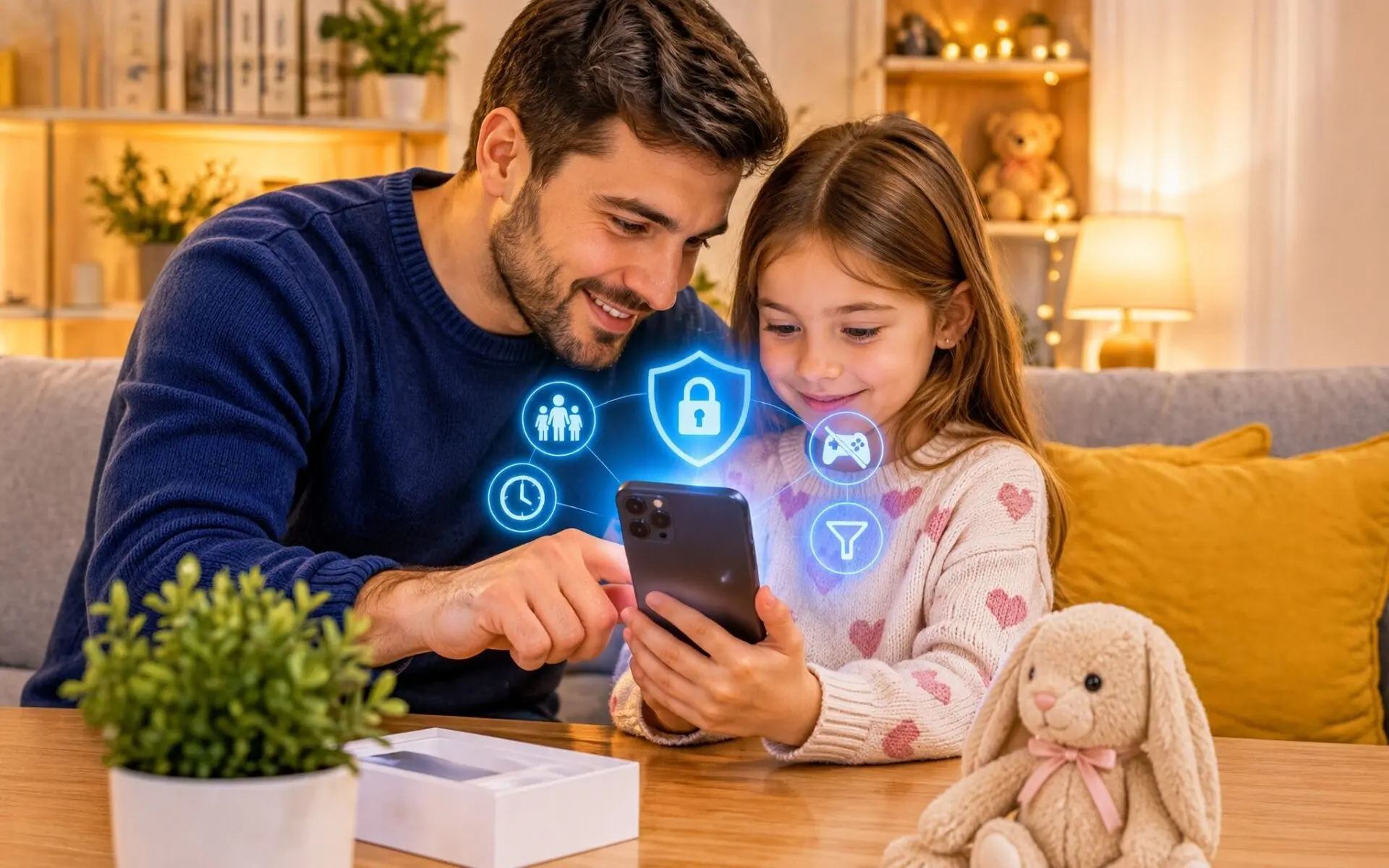
Когда ребёнку дарят новый смартфон, он хочет сразу же достать его из коробки и начать пользоваться. Но выпускать его в интернет «на заводских настройках» — всё равно что посадить в автомобиль, не пристегнув ремнём безопасности. В сети полно рекламы сомнительных сайтов, платных подписок в один клик и программ, которые собирают лишние данные.
Гораздо проще подготовить устройство заранее, пока оно лежит у вас на столе. Это займёт не больше 15–20 минут, сбережёт нервы и избавит от необходимости потом вводить запреты со слезами или скандалом. Подсказываем семь шагов, которые стоит сделать перед тем, как убрать коробку с новым гаджетом под ёлку или в подарочный пакет.
Совет: для удобства используйте функции поиска нужных настроек — это гораздо быстрее, чем искать вручную.
1. Войдите в детский аккаунт (и не привязывайте свой)
Первое, с чего начинается настройка нового смартфона, — вход в учётную запись. Если у ребёнка уже был телефон, просто перенесите его старый детский профиль на новое устройство. А если это первый гаджет — создайте отдельную учётную запись. Главное правило: никогда не привязывайте смартфоны детей к своему личному аккаунту, иначе они могут увидеть вашу переписку, историю поиска и получить доступ к привязанным банковским картам.
- На Android используйте отдельный аккаунт Google и подключите его к бесплатной системе Family Link (приложение ставится и на телефон родителя, и на устройство ребёнка).
- На iPhone заведите или перенесите детский Аккаунт Apple через раздел «Семья» (Настройки → Ваше имя (в самом верху экрана) → Семья → Добавить члена семьи).
При создании нового профиля обязательно укажите настоящую дату рождения ребёнка. Система сама подстроит возрастные ограничения для магазинов приложений, видеохостингов и браузеров.
2. Включите одобрение покупок и скачиваний
Дети часто нажимают на яркие кнопки в играх, не понимая, что за красивым сундуком или новым скином (одеждой) для персонажа скрываются реальные рубли. Чтобы с вашей карты не списались деньги за случайную подписку, включите родительское подтверждение.
- В Family Link (Android) откройте профиль ребёнка → Настройки → Google Play → Одобрение покупок и скачиваний (или в самом Google Play: Настройки → Семья → Управление семейной группой → Подтверждение покупок) и выберите пункт «Любой контент» — так он не сможет без вашего ведома скачать даже бесплатную сомнительную игру или сторонний мессенджер.
- На iPhone в разделе Семья → Имя ребёнка активируйте функцию «Попросить купить». Теперь при любой попытке загрузить приложение на ваш телефон придёт уведомление с кнопкой «Разрешить» или «Отклонить».
3. Запретите установку приложений из неизвестных источников
Официальные магазины (RuStore, Google Play, App Store и т.д.) проверяют программы на вирусы. Но в интернете полно сайтов и пабликов, которые предлагают скачать «взломанную» версию платной игры или «бесплатные игровые бонусы». Именно через такие установочные файлы на детские телефоны чаще всего попадают вирусы.
- На Android убедитесь, что в настройках безопасности отключена установка из неизвестных источников (в Family Link эта функция блокируется автоматически по умолчанию).
- На iPhone установка приложений из сторонних источников закрыта самой системой. Дополнительно зайдите в Настройки → Экранное время → Контент и конфиденциальность → Покупки в App Store и в графе «Удаление приложений» выберите «Не разрешать», чтобы ребёнок не снёс случайно нужные программы или родительский контроль.
4. Активируйте «Безопасный поиск» в браузере
Даже если ребёнок ищет в интернете картинки для доклада или реферат по литературе, в выдачу могут случайно попасть страницы со взрослым контентом или шокирующими видео.
Включите фильтрацию прямо в настройках поисковых систем и браузера:
- В Яндексе откройте настройки поиска (иконка профиля или три полоски в углу экрана), в блоке «Фильтрация контента» выберите «Семейный режим» и нажмите «Сохранить» (в детском профиле Яндекса он должен быть включен по умолчанию).
- В Google активируйте функцию «Безопасный поиск» (в Family Link она включается автоматически для браузера Chrome).
- На iPhone перейдите в Экранное время → Контент и конфиденциальность → Ограничения контента → Веб-содержимое и отметьте пункт «Ограничить сайты для взрослых».
5. Настройте экранное время и «тихие часы»
Новый смартфон затягивает ребёнка сильнее прежнего, отчего он может засидеться в играх до глубокой ночи или отвлекаться на уведомления прямо на уроке. Договариваться о режиме использования лучше сразу с помощью встроенных таймеров.
В Family Link и в разделе «Экранное время» на iPhone можно задать:
- Общий лимит на день (например, 1,5–2 часа после уроков).
- «Время сна» (на Android) или «В покое» (на iPhone) — период, когда экран блокируется автоматически (например, с 21:00 до 7:00), оставляя доступными только звонки родителям и экстренные службы.
- «Учебное время» (в Family Link) или «Лимиты приложений» (на iPhone) — для блокировки игр и соцсетей на период занятий.
6. Скройте лишние приложения и проверьте геолокацию
На новом смартфоне из коробки часто уже предустановлены десятки программ — от браузеров с новостными лентами до рекламных игр и мессенджеров с соцсетями. Удалите или скройте всё лишнее, оставив на главном экране только звонилку, камеру, мессенджер для связи с семьёй и полезные приложения для учёбы и досуга.
Заодно включите геолокацию и проверьте, чтобы новый телефон отображался на карте в вашем родительском приложении (Family Link или стандартный «Локатор» на iPhone). Это позволит не дёргать ребёнка лишними звонками, а просто убедиться, что он находится на уроках в школе или благополучно дошёл домой.
7. Договоритесь о правилах «на берегу»
Технические настройки важны, но они не заменят живого общения. Когда будете вручать подарок, не превращайте настройки в тайную слежку — честно объясните ребёнку, как всё устроено.
Скажите прямо, что родительский контроль нужен не для того, чтобы читать его переписки или контролировать каждый шаг, а чтобы защитить от вирусов, случайных трат и помочь вовремя отложить телефон перед сном. И добавьте, что по мере того, как он будет взрослеть и соблюдать договорённости, ограничения будут постепенно сниматься.
Все вышеописанные настройки и приложения не ведут скрытую слежку, так как в Family Link ребёнок видит информацию о родительском контроле, а само приложение не прослушивает звонки и не транслирует экран в реальном времени.













Оставляя комментарий, вы соглашаетесь с политикой конфиденциальности и обработки персональных данных и правилами общения на сайте tv-gubernia.ru. Чтобы отслеживать ответы и реакции пользователей на ваши комментарии, необходимо авторизоваться.